Sie melden sich gerade zum ersten Mal in der ING App an? Erfahren Sie, wie Sie sich schnell und sicher zurechtfinden, zentrale Funktionen und Einstellungen nutzen und die App nach Ihren Wünschen einrichten.
App noch nicht installiert? Jetzt herunterladen und mit dem Installationsleitfaden starten.
Direkt zu folgenden Themen
Die ING App einfach bedienen
Was finde ich wo in der App?
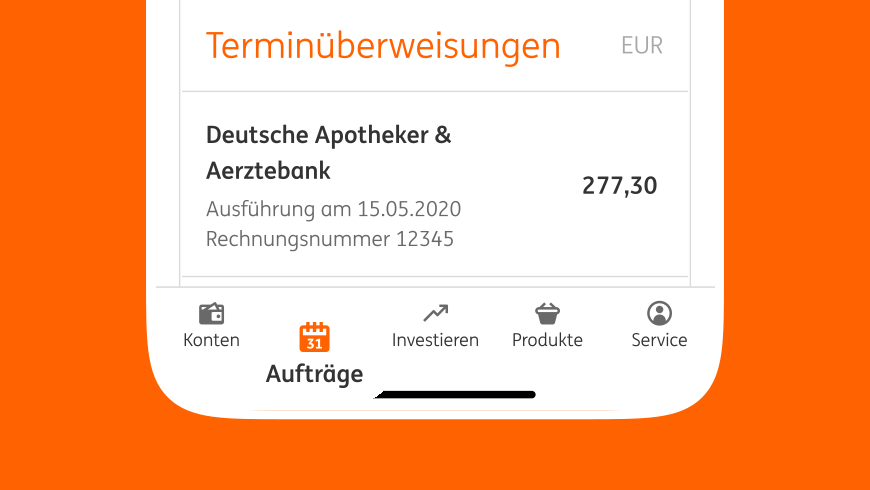
Sie finden viele wichtige App-Funktionen in der unteren Menüleiste. Ihre Daueraufträge erreichen Sie zum Beispiel mit einem Tipp auf den Punkt „Aufträge“.
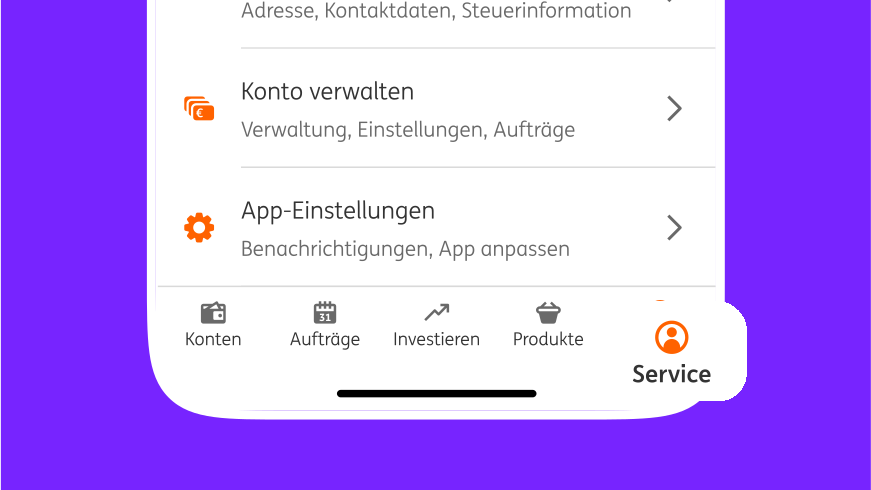
Im Service-Bereich unten rechts richten Sie sich die App ganz nach Ihren Bedürfnissen ein. Sie verwalten dort unter anderem Ihre persönlichen Daten, die App-Einstellungen und haben Zugriff auf Ihre Post-Box und die Karten-Funktionen.
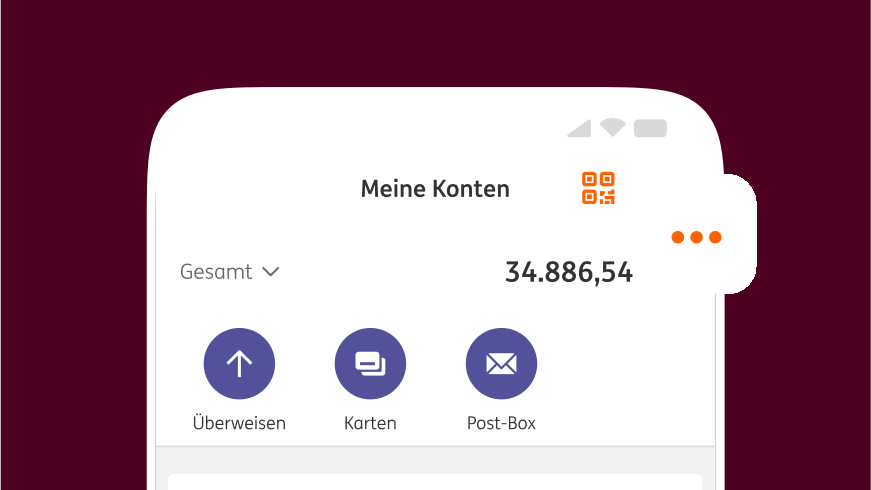
Ihre Kontenübersicht passen Sie oben rechts über die 3 Punkte an.
Zugriff auf Kontofunktionen
Funktionen zu Ihren Konten finden Sie nach der Auswahl des entsprechenden Kontos über das orange Zahnrad oben rechts.
Die wichtigsten Funktionen können Sie zusätzlich über die dunkelblauen Buttons auswählen.
Kontenübersicht individuell gestalten
Slide 1 von 3
Sie möchten nicht alle Konten in der Kontenübersicht sehen?
Über die 3 Punkte oben rechts können Sie Ihre „angezeigten Konten“ bearbeiten.
Sie können Ihre Konten umbenennen und nach Ihren Vorstellungen sortieren.
Haben Sie mehrere Zugänge in der App hinterlegt?
Tippen Sie auf „Service“ und halten Sie die Schaltfläche kurz gedrückt, bis sich das Auswahlfenster öffnet. Anschließend können Sie bequem zwischen Ihren Zugängen wechseln.
Häufige Fragen
Auf wie vielen Geräten kann ich die App nutzen?
Sie können Ihren Zugang auf bis zu drei Geräten verwenden.
Nicht mehr genutzte Geräte können Sie direkt in der App unter Service, dann Log-in und Sicherheit, entfernen.
Im Online-Banking geht das nach dem Log-in unter Einstellungen, dann Sicherheit, dann Freigabeverfahren.
Danke für's Feedback! Jede Antwort hilft uns dabei besser zu werden.
Sie möchten Ihre Geräte umbenennen oder später löschen?
Dann können Sie das jederzeit im Online-Banking unter “Einstellungen”, “Sicherheit” und dann “Freigabe- / TAN-Verfahren”.
War diese Antwort hilfreich?
Ja, war sie.
Nein, leider nicht.
Danke für's Feedback! Jede Antwort hilft uns dabei besser zu werden.
Was ist die mobilePIN?
Mit der 5-stelligen mobilePIN melden Sie sich in der ING App an und geben dort Ihre Aufträge frei.
Die mobilePIN legen Sie beim Einrichten der App fest.
Bitte merken Sie sich diese PIN gut.
War diese Antwort hilfreich?
Ja, war sie.
Nein, leider nicht.
Danke für's Feedback! Jede Antwort hilft uns dabei besser zu werden.
Wie funktioniert die Freigabe per App?
In der App geben Sie Ihre Aufträge mit Ihrer mobilePIN frei. Oder Sie nutzen Ihren Fingerabdruck oder Face ID.
Je nachdem welches Biometrie-Verfahren Sie sich aussuchen oder was Ihr Smartphone bietet.
Sie haben Fingerprint/Touch ID oder Face ID ausgewählt?
Dann wird jeder zukünftige Auftrag mit dem hinterlegten Fingerabdruck oder Gesicht abgeglichen.
Vor dem Verlust des Smartphones brauchen Sie sich nicht zu fürchten.
Der Finder kann keine Aufträge für Sie freigeben.
Falls der Fingerabdruck mal nicht funktioniert, gilt die mobilePIN.
Die mobilePIN besteht aus fünf Zahlen.
Die legen Sie selbst fest – pro Gerät bei der Einrichtung der App.
War diese Antwort hilfreich?
Ja, war sie.
Nein, leider nicht.
Danke für's Feedback! Jede Antwort hilft uns dabei besser zu werden.